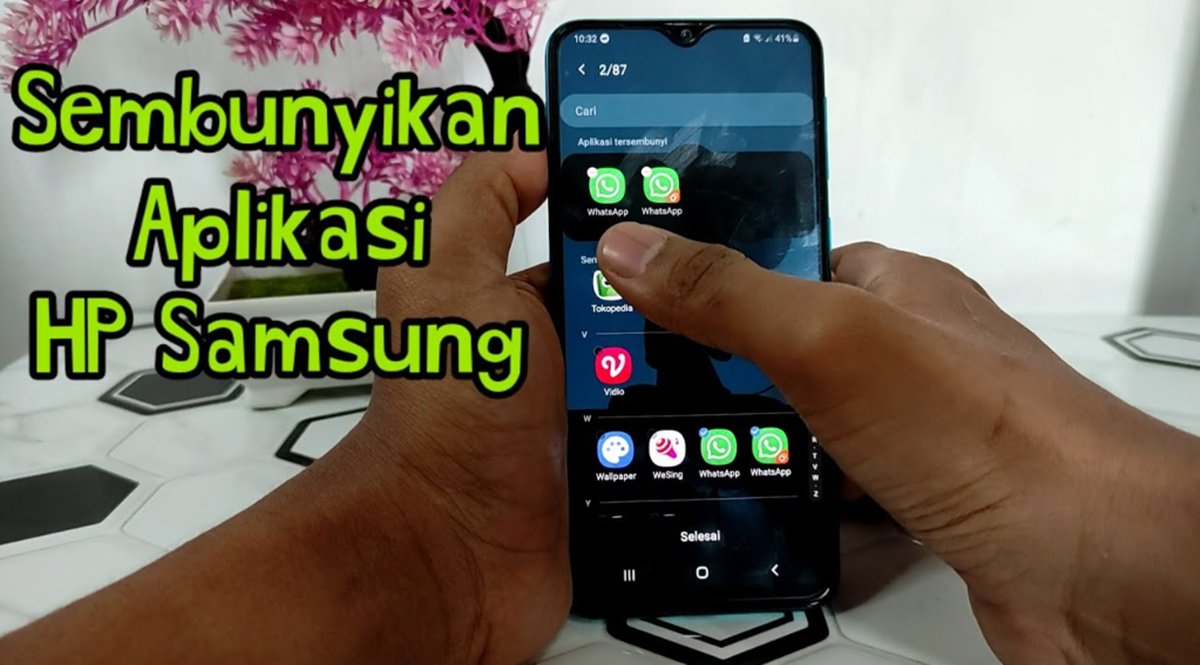
Beo – Menjaga privasi pada perangkat pintar kini telah menjadi sebuah keharusan mutlak di era digital. Saat meminjamkan ponsel kepada teman, rekan kerja, atau anggota keluarga, tak jarang muncul kekhawatiran mereka akan membuka perangkat lunak yang bersifat pribadi seperti mobile banking, dompet digital, galeri foto, atau layanan pesan singkat.
Kabar baiknya, sistem operasi One UI telah menyediakan berbagai opsi bawaan untuk mengamankan data sensitif tanpa perlu melakukan root atau modifikasi sistem yang berisiko.
Cara menyembunyikan aplikasi di HP Samsung dapat dilakukan hanya dalam hitungan detik melalui menu pengaturan layar utama, maupun melalui fitur enkripsi tingkat tinggi yang dikenal sebagai Secure Folder.
Memahami metode yang paling tepat sangat penting agar data pribadi tetap terlindungi dari akses tidak sah, sekaligus menjaga tampilan layar tetap rapi, bersih, dan terorganisir.
“Disclaimer: Informasi terkait cara menyembunyikan aplikasi di HP Samsung disediakan untuk tujuan edukasi dan informasi umum. Fitur dan tata letak menu mungkin sedikit berbeda tergantung pada versi One UI dan model perangkat Samsung yang digunakan. Pembaca disarankan untuk selalu merujuk pada pembaruan perangkat lunak resmi dari pihak pabrikan sebelum melakukan perubahan sistem.”
Urgensi Menjaga Privasi Aplikasi di Perangkat Pintar
Ponsel cerdas saat ini bukan sekadar alat komunikasi, melainkan brankas digital yang menyimpan seluruh aspek kehidupan penggunanya.
Mulai dari riwayat transaksi finansial, percakapan rahasia, hingga dokumen pekerjaan yang bersifat rahasia perusahaan. Membiarkan semua ikon terpampang bebas di menu utama sama halnya dengan membiarkan pintu rumah terbuka lebar.
Menyembunyikan ikon tertentu dari pandangan umum merupakan langkah preventif pertama dalam keamanan siber personal. Langkah pencegahan dasar sangat efektif untuk menghindari shoulder surfing (seseorang mengintip layar dari belakang) atau mencegah anak-anak yang sedang bermain game.
Agar tidak tanpa sengaja menekan tombol transaksi pada layanan e-commerce. Oleh sebab itu, ekosistem perangkat Samsung merancang antarmukanya agar adaptif terhadap kebutuhan privasi tingkat tinggi bagi setiap pemegang perangkat.
Metode Praktis Melalui Pengaturan Layar Depan (Home Screen)
Metode pertama merupakan pendekatan yang paling cepat dan mudah diterapkan. Sistem One UI mengizinkan pengguna untuk menghilangkan ikon tertentu dari App Drawer (laci aplikasi) maupun Home Screen tanpa menghapus data atau menghentikan operasional perangkat lunak tersebut di latar belakang.
Langkah-langkah Menyembunyikan Ikon Aplikasi
Untuk menyamarkan keberadaan ikon dari layar, ikuti tahapan sistematis berikut:
- Pergi ke halaman utama (Home Screen) pada perangkat Samsung.
- Cubit layar ke arah dalam menggunakan dua jari, atau tekan dan tahan pada area kosong di layar utama selama beberapa detik hingga muncul menu pop-up di bagian bawah.
- Pilih ikon Pengaturan (ikon roda gigi) yang biasanya terletak di pojok kanan bawah.
- Gulir menu ke bawah dan temukan opsi Sembunyikan aplikasi di Layar depan dan Layar aplikasi (Hide apps on Home and Apps screens).
- Layar akan menampilkan daftar seluruh perangkat lunak yang terinstal.
- Ketuk aplikasi yang ingin disembunyikan. Ikon tersebut akan berpindah ke bagian atas layar di bawah kategori “Aplikasi tersembunyi”.
- Setelah selesai memilih, tekan tombol Selesai (Done) di bagian bawah layar.
Cara Membuka Kembali Aplikasi yang Disembunyikan
Ikon yang telah disembunyikan menggunakan metode di atas tidak akan terlihat di menu utama. Untuk mengaksesnya kembali sewaktu-waktu, pengguna cukup menggunakan fitur pencarian internal perangkat.
Usap layar ke bawah untuk membuka laci aplikasi, lalu ketik nama aplikasi tersebut di bilah pencarian Finder. Aplikasi akan muncul dalam hasil pencarian dan dapat langsung dibuka.
Apabila ingin mengembalikan ikon tersebut agar tampil lagi di layar utama secara permanen, ulangi tahapan pengaturan di atas, lalu ketuk tanda minus (-) pada ikon yang berada di daftar aplikasi tersembunyi, dan tekan Selesai.
Perlindungan Maksimal Menggunakan Secure Folder (Folder Aman)
Metode pengaturan layar utama sebenarnya hanya menyembunyikan ikon dari pandangan mata, namun tidak memberikan proteksi berupa kata sandi. Untuk privasi absolut, opsi terbaik adalah menggunakan Secure Folder.
Fitur ini didukung oleh Samsung Knox, sebuah platform keamanan tingkat militer yang mengenkripsi data secara terpisah dari sistem utama. Perangkat lunak yang dimasukkan ke dalam Secure Folder akan menjadi entitas yang sama sekali terpisah (sandbox), seolah-olah berjalan di ponsel yang berbeda.
Mengaktifkan Fitur Secure Folder Pertama Kali
Sebelum memindahkan data rahasia, fitur keamanan canggih ini harus diaktifkan terlebih dahulu:
- Buka menu Pengaturan (Settings) utama perangkat.
- Pilih menu Keamanan dan Privasi (Security and Privacy).
- Cari dan ketuk opsi Folder Aman (Secure Folder).
- Sistem akan meminta otentikasi menggunakan akun Samsung. Masukkan kredensial login yang valid.
- Pilih metode penguncian yang diinginkan, seperti PIN, kata sandi, pola, atau biometrik (sidik jari).
- Tunggu beberapa saat hingga sistem selesai membuat ruang terenkripsi tersebut.
Memindahkan Aplikasi ke Dalam Secure Folder
Setelah brankas digital berhasil dibuat, langkah selanjutnya adalah memasukkan data ke dalamnya:
- Buka aplikasi Secure Folder dari laci aplikasi dan masukkan PIN atau verifikasi sidik jari.
- Di dalam folder tersebut, ketuk ikon tambah (+) atau tulisan Tambah Aplikasi.
- Pilih aplikasi yang sudah terinstal di sistem utama, atau unduh aplikasi baru langsung dari Play Store melalui antarmuka Secure Folder.
- Jika memilih aplikasi yang sudah ada, sistem akan “menggandakan” aplikasi tersebut ke dalam lingkungan yang aman.
Catatan penting: Akun yang diloginkan pada perangkat lunak di dalam Secure Folder bisa berbeda dengan akun yang ada di luar. Hal ini sangat berguna untuk memisahkan akun pekerjaan dan akun pribadi.
Menyembunyikan Ikon Secure Folder
Untuk menyempurnakan kamuflase, ikon Secure Folder itu sendiri juga bisa dihilangkan dari menu utama. Buka menu Pengaturan > Keamanan dan Privasi > Folder Aman, lalu matikan sakelar pada opsi Tampilkan ikon di layar aplikasi. Dengan demikian, keberadaan ruang rahasia tersebut tidak akan diketahui oleh siapa pun.
Opsi Alternatif: Penggunaan Aplikasi Pihak Ketiga
Tidak semua seri Samsung dilengkapi dengan fitur keamanan Knox (misalnya pada beberapa model entry-level seri Galaxy A atau M versi lawas). Jika perangkat tidak mendukung fitur bawaan, menggunakan bantuan dari pengembang pihak ketiga di Google Play Store adalah jalan keluarnya.
Memanfaatkan Custom Launcher
Launcher atau peluncur pihak ketiga seperti Nova Launcher atau Microsoft Launcher menyediakan opsi kostumisasi ekstrem, termasuk pengaturan privasi visibilitas. Pada Nova Launcher versi premium, fitur penyembunyian sangat mudah.
Diakses melalui menu Nova Settings > App Drawer > Hide Apps. Kelebihannya, launcher kustom sering kali memberikan opsi tambahan untuk mengubah ikon dan nama aplikasi (menyamarkannya menjadi ikon kalkulator atau kalender).
Menggunakan App Hider Khusus
Terdapat banyak utilitas dengan fungsi spesifik untuk mengamankan data yang bertebaran di Play Store, seperti App Hider atau Calculator Vault. Aplikasi jenis ini beroperasi dengan mengkloning perangkat lunak yang dipilih ke dalam ruang penyimpanannya sendiri, lalu meminta penggunanya untuk menghapus instalan dari sistem utama.
Akses menuju ruang rahasia tersebut biasanya disamarkan di balik antarmuka aplikasi kalkulator fungsional yang membutuhkan PIN spesifik agar bisa terbuka.
Perbandingan Tingkat Keamanan dan Kepraktisan
Untuk memudahkan pemilihan metode, tabel berikut membandingkan karakteristik setiap opsi:
| Metode | Kecepatan Akses | Tingkat Keamanan | Enkripsi Data | Ketersediaan Sistem |
| Pengaturan Layar | Sangat Cepat | Rendah (Hanya sembunyi visual) | Tidak | Hampir semua One UI |
| Secure Folder | Sedang (Butuh PIN/Sidik Jari) | Sangat Tinggi | Ya (Samsung Knox) | Seri Menengah ke Atas |
| Aplikasi Pihak Ketiga | Lambat | Menengah | Tergantung aplikasi | Semua perangkat Android |
FAQ tentang Cara Menyembunyikan Aplikasi di HP Samsung
Q: Apakah aplikasi yang disembunyikan lewat pengaturan layar tetap mendapatkan notifikasi?
A: Ya, notifikasi tetap akan muncul seperti biasa di bilah notifikasi atas kecuali pengaturan pemberitahuan untuk aplikasi tersebut dimatikan secara manual.
Q: Bisakah Secure Folder digunakan di semua tipe HP Samsung?
A: Tidak semua tipe mendukungan fitur ini. Secure Folder membutuhkan chip keamanan perangkat keras Knox. Biasanya hanya tersedia pada seri Galaxy S, Note, Z, serta sebagian besar seri A kelas menengah ke atas.
Q: Bagaimana jika lupa kata sandi atau PIN Secure Folder?
A: Pengguna dapat memulihkan akses dengan memanfaatkan fitur “Lupa PIN/Sandi”. Sistem akan mengirimkan instruksi pemulihan melalui akun Samsung yang terhubung ke perangkat tersebut.
Q: Apakah menyembunyikan aplikasi di layar utama akan menghapus data di dalamnya?
A: Tidak. Menghilangkan visibilitas ikon dari layar utama tidak akan menghapus cache, basis data, maupun riwayat login sama sekali.
Q: Apakah aplikasi yang dimasukkan ke Secure Folder akan hilang dari layar utama?
A: Proses memasukkan ke Secure Folder pada dasarnya adalah membuat “kloningan” yang terenkripsi. Ikon asli di layar utama akan tetap ada. Pengguna harus menghapus instalasi aplikasi aslinya di luar (jika tidak dibutuhkan) agar aplikasi tersebut hanya eksis di dalam brankas Knox.
Kesimpulan
Menerapkan cara menyembunyikan aplikasi di HP Samsung adalah langkah krusial untuk mempertahankan batas privasi digital. Pilihan metode sangat bergantung pada tingkat keamanan yang dibutuhkan.
Menyembunyikan ikon melalui pengaturan layar utama sudah cukup mumpuni untuk sekadar merapikan tampilan atau menghindari orang iseng. Namun, untuk proteksi mutlak atas data perbankan atau informasi rahasia lainnya.
Mengaktifkan lingkungan terisolasi dari Secure Folder adalah solusi paling direkomendasikan karena didukung langsung oleh infrastruktur enkripsi perangkat keras. Manfaatkan fitur-fitur pintar yang telah disediakan oleh ekosistem One UI secara maksimal agar ketenangan dan keamanan data digital tetap terjaga di mana pun perangkat berada.